인천공항 제2여객터미널에서 근무하다 보면 출국 직전에 서류 문제로 발을 동동 구르는 분들을 자주 본다. 특히 해외 영주권을 신청하러 가거나 장기 워킹홀리데이 비자 인터뷰를 하러 가는 분들 중에, “대사관에서 과거 10년 치 구형 여권 원본을 다 가져오라는데, 제가 옛날 여권을 잃어버렸거든요! 어떡하죠?”라며 멘붕에 빠지는 분들이 은근히 많다.
대사관이나 이민국에서는 이 사람이 과거에 어떤 여권 번호들을 썼는지 투명하게 알고 싶어 한다. 옛날 여권을 잃어버리거나 버렸다면, 국가에서 “이 사람은 과거에 이런 번호의 여권들을 발급받았습니다”라고 증명해 주는 **’여권 소지 내역 증명서(구 여권발급기록 증명서)’**를 뽑아서 내면 완벽하게 해결된다. 공항 무인발급기나 집에서 폰으로 1분 만에 뗄 수 있는 꿀팁을 정리해 본다.
💡 본 포스팅은 정부24 모바일 앱과 PC 웹사이트를 기준으로 설명합니다. 다만 공공 보안 정책으로 인해 화면 캡처가 엄격히 차단되어 있어, 독자분들의 가독성을 높이기 위해 본문의 사진은 메뉴가 동일한 ‘PC 웹사이트 화면’ 예시로 대체했음을 알려드립니다.
1. 출입국 사실증명서랑 뭐가 다를까?
해외 비자를 준비할 때 가장 많이 헷갈리는 게 바로 ‘출입국 사실증명서’와 ‘여권 소지 내역 증명서’다. 둘 다 해외 갈 때 쓰는 서류지만 포커스가 완전히 다르다.
| 서류 이름 | 증명하는 핵심 내용 | 비자 신청 시 요구하는 이유 |
|---|---|---|
| 출입국 사실증명서 | “제가 언제 한국을 나갔고, 언제 들어왔습니다.” (비행기 탄 기록) | 해외에 불법 체류하지 않고 거주 일수를 잘 지켰는지 보기 위해 |
| 여권 소지 내역 증명서 | “제가 살면서 발급받았던 모든 옛날 여권 번호는 이것들입니다.” | 구여권 원본이 없을 때, 과거 신원(여권 번호 변동 내역)을 증명하기 위해 |
따라서 대사관에서 “구여권 원본 다 가져오세요”라고 했는데 버리고 없다면 무조건 여권 소지 내역 증명서를 뽑아야 한다. (만약 출입국 기록도 함께 제출하라고 했다면, 이전에 정리한 출입국 사실증명서 모바일 발급 가이드 글을 참고해 두 개를 한 번에 싹 다 뽑아두자.)
2. 정부24에서 영문으로 1분 만에 온라인 발급받기
구청 여권과에 찾아가면 수수료 1,000원이 들지만, 스마트폰 정부24 앱이나 PC로 뽑으면 365일 내내 전액 무료다. 게다가 번역 공증을 맡길 필요 없이 처음부터 영어로 뽑아주기 때문에 돈과 시간을 획기적으로 아낄 수 있다.
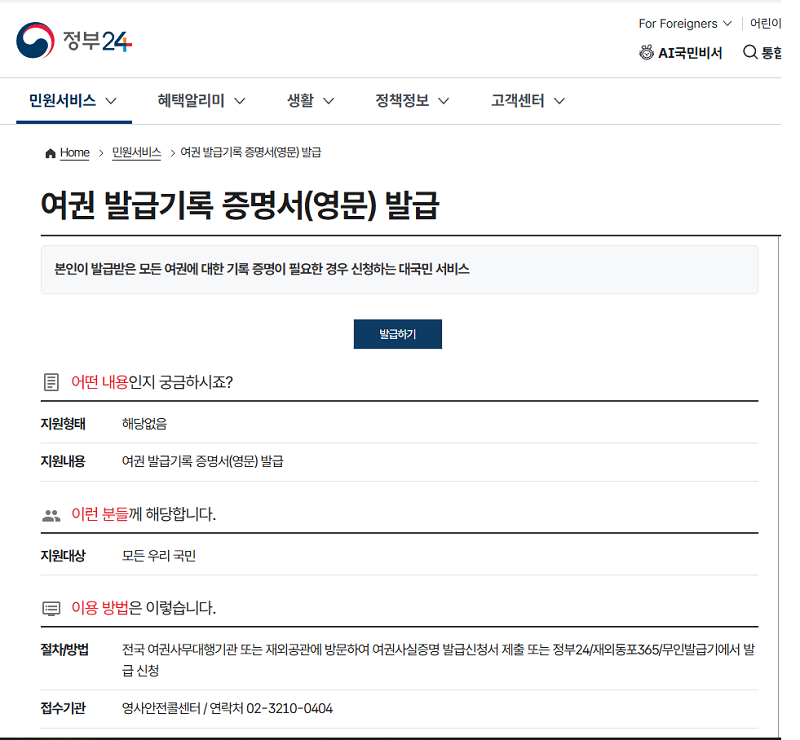
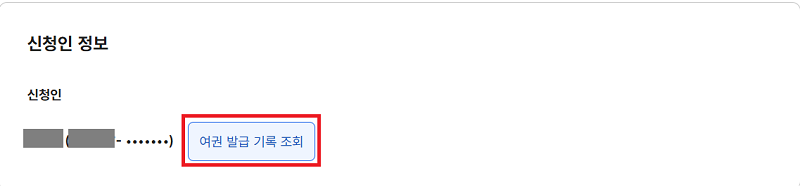
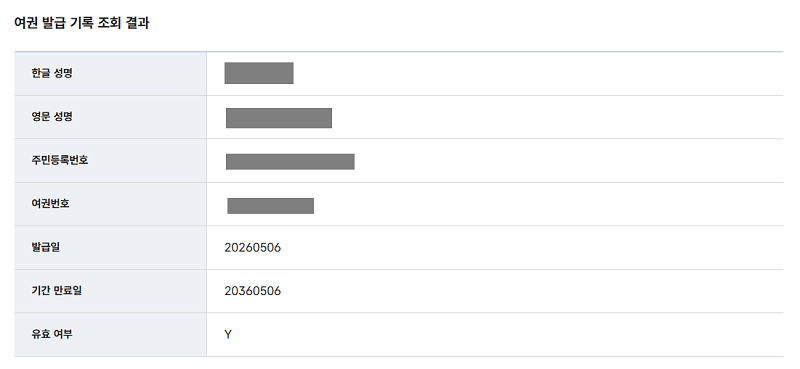
- 스마트폰이나 PC로 **’정부24′**에 접속해 간편인증(카카오톡, 네이버, PASS 등)으로 로그인한다.
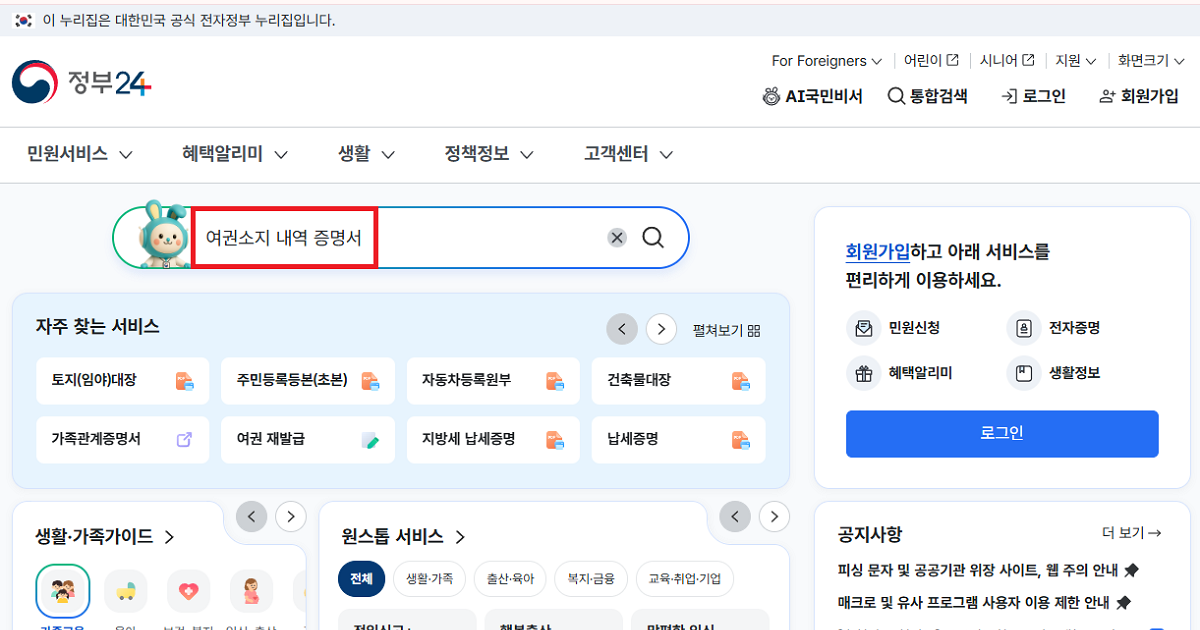
- 메인 검색창에 **’여권소지 내역 증명서’**를 친다. (띄어쓰기에 주의해서 검색한다.)
- 가장 중요한 언어 선택: 그냥 기본으로 두면 한글로 뽑힌다. 해외 대사관 제출용이므로 반드시 발급 언어를 **[영문]**으로 바꾼다.
- 여권 스펠링 확인 (★주의): 화면에 뜨는 내 영문 이름 철자가 현재 들고 있는 여권 스펠링과 100% 똑같은지 확인한다. 단 하나의 알파벳이나 띄어쓰기라도 틀리면 대사관에서 가차 없이 위조 서류로 반려한다.
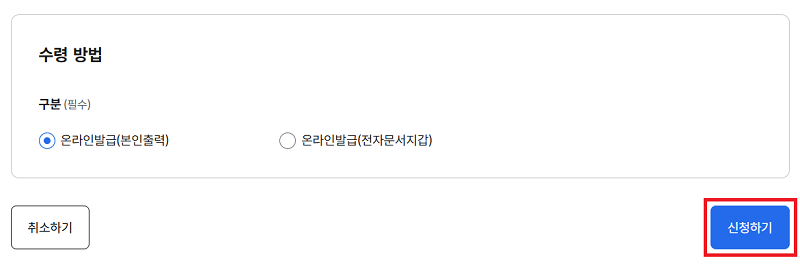
- 수령 방법을 ‘온라인발급(전자문서지갑)’ 또는 ‘직접 출력’으로 고르고 민원 신청을 누른다.
3. 프린터 없이 파일로 저장(PDF)해서 제출하는 팁
서류 발급이 끝나면 내 폰의 전자문서지갑으로 서류가 쏙 들어온다. 비자 대행사나 대사관 이메일로 바로 쏴주려면 PDF 원본 파일로 저장하는 것이 가장 안전하다.
발급된 서류 미리보기 창을 띄운 다음, 화면 상단에 있는 프린터 아이콘을 누르고 프린터 대상을 **’PDF로 저장’**으로 바꿔준다. 그러면 내 스마트폰 갤러리나 PC 바탕화면에 깔끔하게 저장되니 그대로 이메일 첨부 파일로 내면 된다.
급하게 공항에서 구여권을 달라는 소리를 듣고 멘붕에 빠졌더라도, 당황하지 말고 이 방법으로 폰을 켜서 1분 만에 위기를 모면하시길 바란다.