가계부를 적으면서 세금 납부 내역도 증빙 자료로 구글 드라이브에 모아두고 있다. 예전에는 일일이 종이로 출력해서 파일철에 꽂아뒀는데, 요즘은 모바일로 발급받아 드라이브에 파일로 저장해 두니 훨씬 깔끔하고 찾기도 편하다.
이번에도 지방세 납세증명서가 필요해서 정부24 앱으로 떼봤는데, 모바일로 발급받아 PDF로 보관하는 전체 과정과 알아두면 좋은 팁을 정리해 본다.
시작하기 전에 미리 확인해 둘 점
본격적으로 신청하기 전에 아래 사항을 미리 체크해 두면 중간에 막힘없이 한 번에 끝낼 수 있다.
- 국세 vs 지방세 구분: 소득세나 부가가치세는 홈택스(국세)에서 떼야 하고, 자동차세·재산세·주민세·취득세 같은 세금은 이 글에서 다루는 정부24(지방세)에서 떼야 한다.
- 미납 세금 여부: 혹시라도 깜빡하고 안 낸 자동차세나 주민세가 있다면 발급이 안 된다. 미납된 게 있다면 스마트 위택스 앱에서 먼저 납부해야 발급이 가능하다. (납부 후 전산 반영까지 약 10~15분 정도 걸릴 수 있다.)
로그인 및 본인인증
정부24 앱을 켜면 먼저 로그인을 해야 한다.
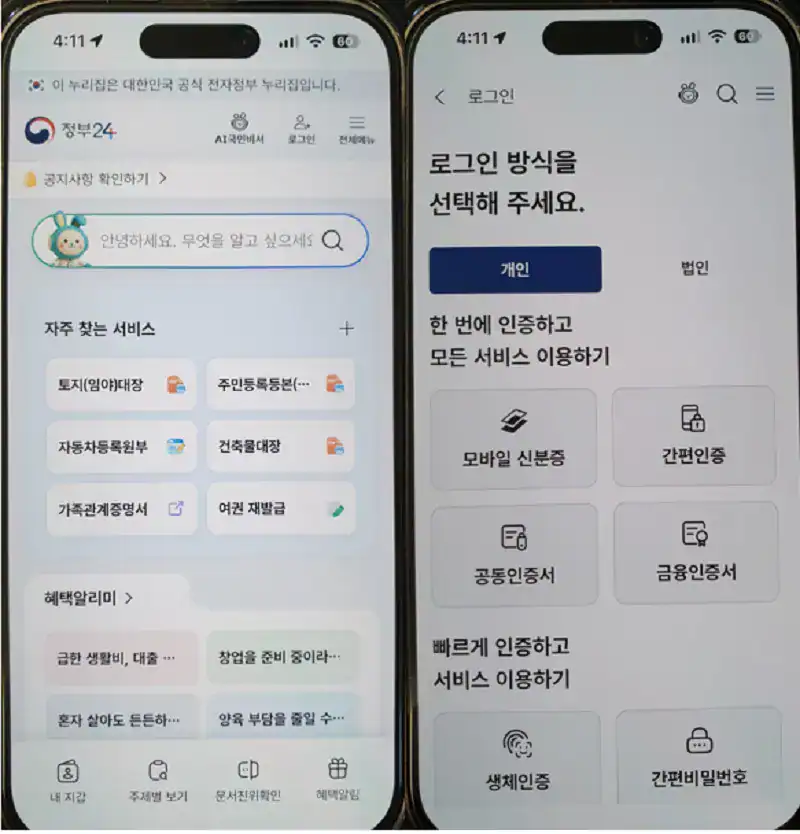
예전처럼 복잡한 공동인증서(구 공인인증서)를 찾을 필요 없이 카카오톡, 네이버, PASS, 토스 같은 간편인증을 이용하면 된다. 평소 자주 쓰는 앱으로 인증 요청을 보낸 뒤 지문이나 비밀번호만 누르면 바로 로그인된다. 참고로 앞으로 관공서 앱을 쓸 때마다 지갑에서 실물 신분증 꺼내는 게 번거롭다면, 이참에 [모바일 운전면허증 발급 및 등록 방법]을 참고해 스마트폰에 신분증을 아예 넣어두고 본인인증에 활용하는 것도 꽤 유용하다.
증명서 검색 및 신청 정보 입력
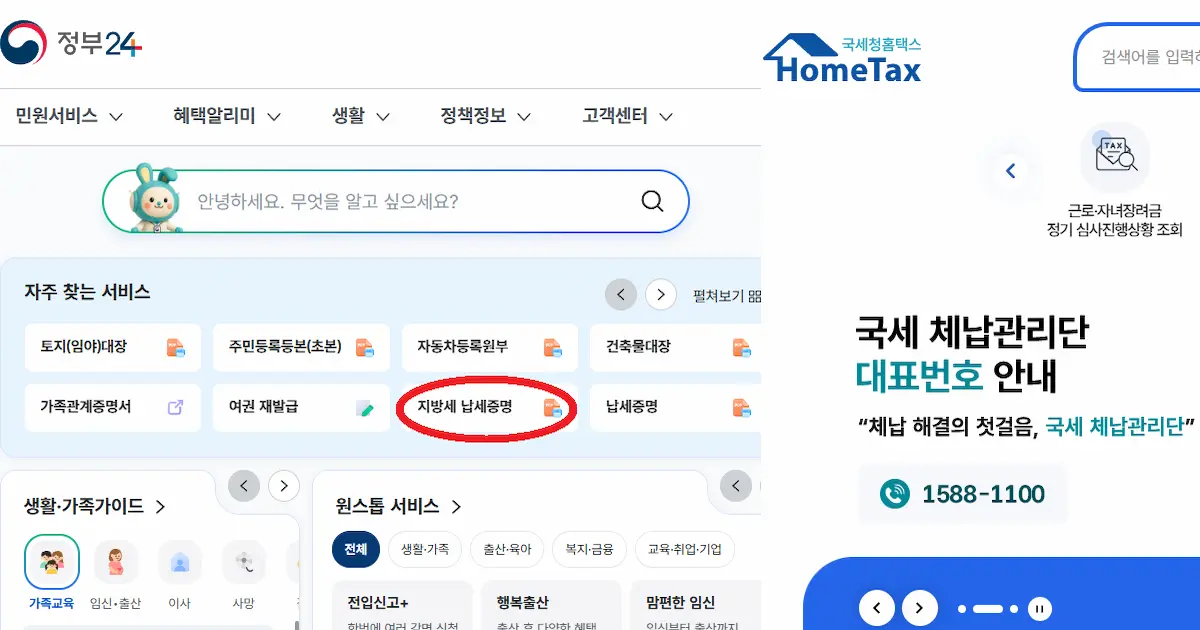
로그인 후 메인 화면 검색창에 “지방세 납세증명”이라고 검색한다.
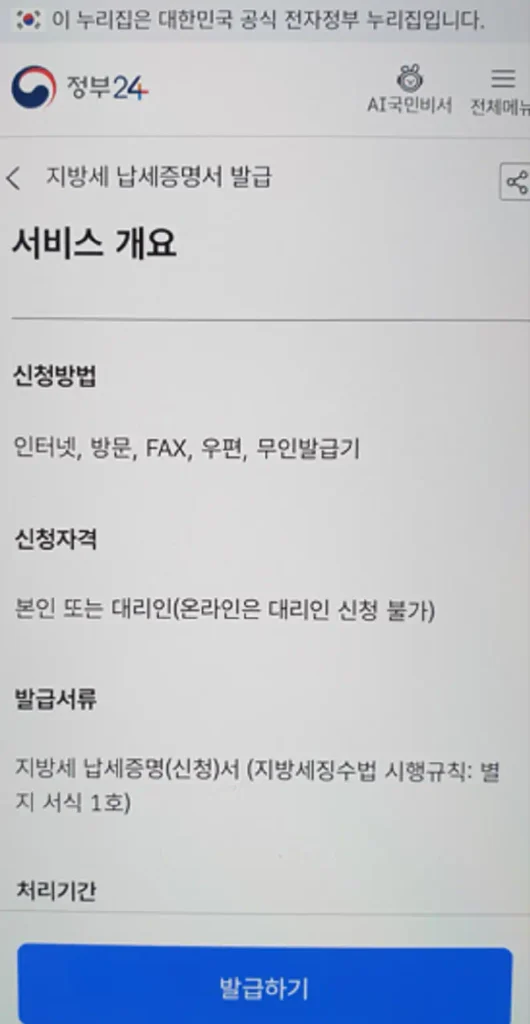
유사한 이름의 민원이 몇 개 뜨는데, ‘지방세 납세증명’ 항목 옆의 [발급] 버튼을 누르면 된다. 신청 페이지로 넘어가면 이름과 생년월일은 자동 입력되어 있고, 주소지와 사용 목적(수령 희망 방식 등)을 선택하는 칸이 나온다.
주민등록번호 뒷자리 표기 주의사항
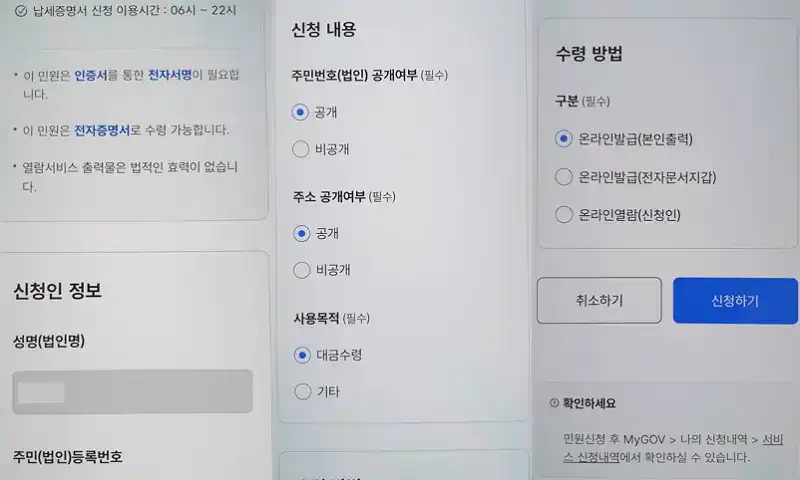
은행 대출이나 관공서 제출용으로 떼는 거라면 ‘주민등록번호 뒷자리’를 반드시 ‘공개(포함)’로 설정해야 한다. 기본 설정인 비공개로 제출했다가 서류가 반려되어 다시 떼는 경우가 의외로 자주 생긴다. (다만 개인 가계부 보관용이라면 비공개로 받아도 상관없다.)
수령 방법 선택 및 PDF 저장
여기서 목적에 따라 수령 방법을 다르게 선택하는 게 편하다.
- 나처럼 구글 드라이브나 개인 기기에 저장할 때: 수령 방법을 ‘온라인발급(본인출력)’으로 선택하고 신청하면 된다. 처리 완료 후 문서 열람 화면에서 상단의 저장/인쇄 아이콘을 눌러 스마트폰에 ‘PDF로 저장’을 한 뒤 구글 드라이브로 올리면 끝이다.
- 은행이나 타 기관에 바로 제출할 때: 간혹 모바일 브라우저나 일부 스마트폰 환경에서 PDF 저장 시 화면이 하얗게 나오는 백지 오류가 날 수 있다. 제출이 목적이라면 수령 방법을 ‘온라인발급(전자문서지갑)’으로 선택하는 것을 권장한다. 전자문서지갑으로 받으면 토스, 카카오톡, 네이버 앱의 전자문서함과 연동되어 기관 전송이 훨씬 수월하다.
발급 비용 및 유효기간 참고
유효기간: 증명서 유효기간은 기본적으로 발급일로부터 30일이다. 단, 발급일 기준으로 조만간 납부해야 할 지방세 고지서가 있다면, 그 세금의 납부기한까지만 유효기간이 설정되니 문서 상단에 적힌 유효기간 날짜를 잘 확인해 두는 것이 좋다.
수수료: 정부24 앱을 통한 온라인 발급 수수료는 무료다.