얼마 전 청년 주택 청약에 당첨될지도 모른다는 부푼 꿈을 안고 심사 서류를 준비하고 있었다. 무수히 많은 서류 목록 중에 ‘출입국 사실증명서’를 내라는 항목이 있었다. “코로나 터지고 나서 최근 몇 년간 해외에 나간 적도 없는데 이런 걸 왜 떼오라는 거지?”라며 귀찮은 마음이 컸다.
알고 보니 주택 청약이나 공공 임대 아파트 심사에서는 이 사람이 ‘최근 1년 안에 해외에 90일 이상 연속으로 체류한 적이 있는지’를 깐깐하게 따져서 국내 거주 요건을 충족했는지 확인한다고 한다. 즉, 해외에 나간 적이 없다는 사실조차도 이 증명서를 떼서 ‘기록 없음’을 눈으로 보여줘야 한다는 뜻이다. 취업이나 연말정산 등 관공서나 기업에서 은근히 자주 요구하는 이 서류를, 길바닥에서 폰으로 3분 만에 무료로 떼는 방법과 주의할 점을 적어본다.
💡 본 포스팅은 스마트폰 앱 환경을 기준으로 설명합니다. 하지만 정부24 앱은 위변조 방지를 위해 화면 캡처가 100% 강력히 차단되어 있습니다. 독자분들의 가독성을 높이기 위해 본문의 이미지는 내용과 메뉴 구조가 완전히 동일한 ‘PC 버전 정부24 웹사이트’ 화면을 캡처하여 대체했으니 안심하고 따라오시면 됩니다.
1. 주민센터 가면 유료, 폰으로 떼면 365일 무료
출입국 사실증명서는 내가 한국에서 비행기나 배를 타고 언제 출국했고 언제 다시 입국했는지를 법무부 출입국관리 시스템의 기록을 바탕으로 국가가 증명해 주는 공적인 문서다.
동네 주민센터(행정복지센터) 창구나 구청에 있는 무인민원발급기에 가서 떼면 건당 2,000원의 꽤 비싼 수수료가 든다. 하지만 내 스마트폰에 ‘정부24‘ 앱만 깔려 있다면 365일 24시간 언제든 전액 무료로 떼고, 심지어 폰에서 바로 담당자에게 팩스로 보낼 수도 있다. 본인 명의의 스마트폰과 간편인증(카카오톡, 네이버, 토스, PASS 등) 수단만 폰에 세팅되어 있으면 1분 안에 모든 절차가 끝난다.
2. 기간 설정 실수 주의! 모바일 발급 절차
정부24 앱에서 민원 서류를 떼는 건 카카오톡 보내는 것만큼 쉽지만, 이 출입국 서류를 뗄 때는 **’조회 기간 설정’**에서 진짜 많은 사람들이 실수해서 서류 반려를 당하곤 한다.
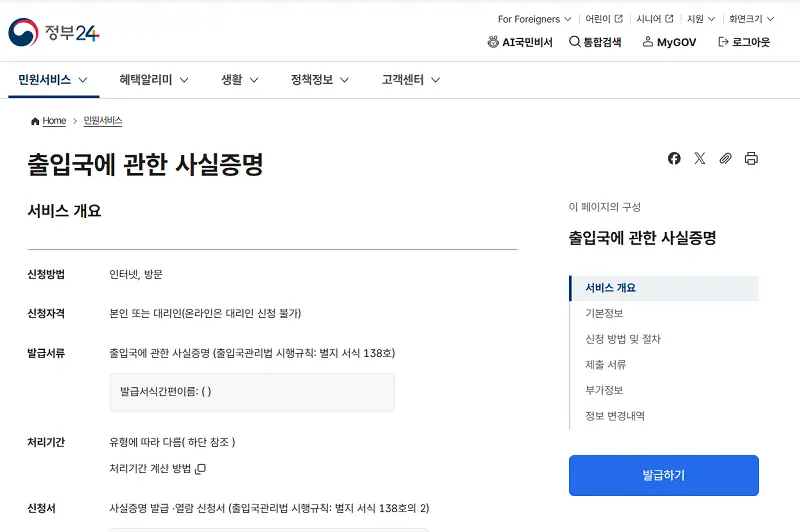
- 폰에서 ‘정부24’ 앱을 실행하고 간편인증으로 가볍게 로그인한다.
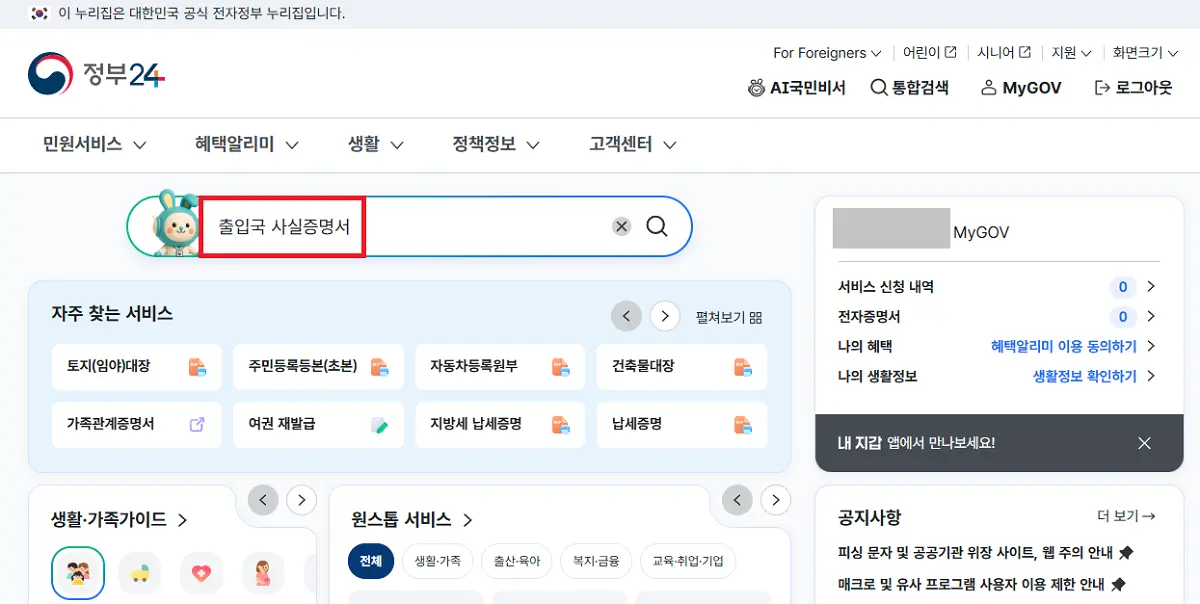
- 메인 화면 검색창에 **’출입국 사실증명’**을 치고 민원 신청 버튼을 누른다.
- 내 영문 이름(여권에 적힌 철자)이 맞게 들어갔는지 확인한다.
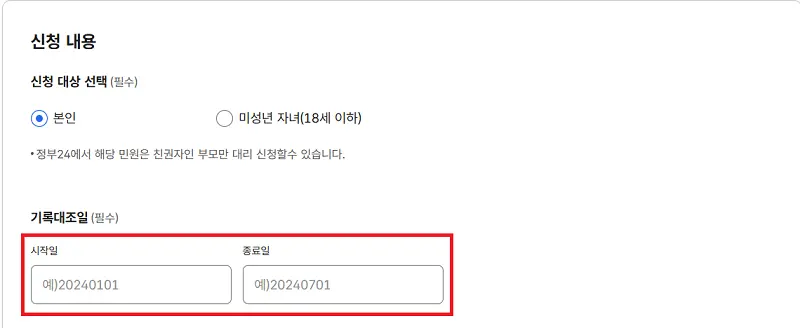
- 기록대조 시작일과 종료일 (★가장 많이 반려당하는 곳):
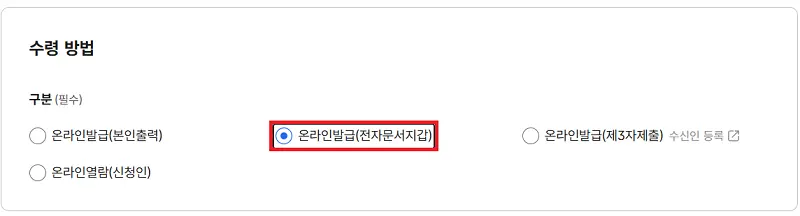
제출처에서 요구하는 기간을 정확하게 세팅해야 한다. 예를 들어 청약이나 인사팀에서 “최근 5년 치 내역을 가져오세요” 또는 “출생일로부터 현재까지”라고 했는데, 아무 생각 없이 시스템에 세팅된 최근 1달 치만 뽑아버리면 100% 반려당한다. (해외에 한 번도 안 나간 사람도 기간을 길게 세팅해서 뽑으면 ‘기록 없음’으로 정상 발급되니 걱정하지 않아도 된다.) - 수령 방법을 고른다. 종이 출력이 필요 없으니 **’온라인발급(전자문서지갑)’**을 선택하고 하단 신청하기를 누른다.
(혹시 해외 비자 발급이나 취업 서류로 영문 버전의 주민등록등본 모바일 발급이 세트로 필요하다면, 이왕 앱에 로그인한 김에 영문 등본도 한 번에 같이 떼어두면 두 번 고생할 일이 없다.)
3. 프린터 없이 파일로 저장하고 제출하는 팁
서류 발급 신청을 완료하면 내 폰의 정부24 앱 내 ‘전자문서지갑’으로 증명서가 쏙 들어온다.
| 서류 제출 방법 | 활용 팁 및 장점 |
|---|---|
| 전자문서지갑 기관 전송 | 제출받을 은행이나 공공기관에서 ‘기관 코드 7자리’를 알려줬다면, 폰에서 그 번호만 치면 보안 문서로 다이렉트로 날아간다. (해킹 위험이 없어 가장 안전함) |
| PDF 파일 저장 | 미리보기 화면을 띄운 뒤, 스마트폰 상단 옵션 메뉴에서 ‘PDF로 저장’을 누르면 내 폰 내장 메모리나 파일 폴더에 서류가 영구 저장된다. 나중에 카톡이나 인사팀 메일로 첨부하기 아주 좋다. |
한 가지 꼭 명심해야 할 점이 있다. 폰으로 다운로드한 PDF 파일을 기관에 제출할 때, 귀찮다고 화면을 대충 캡처해서 보내면 안 된다. 정부 민원 서류는 문서 하단이나 상단에 바코드나 진위확인 번호가 있어야 법적 효력을 인정받는데, 캡처를 하다가 바코드가 1mm라도 잘려나가면 위조 문서로 의심받아 즉시 반려당한다. 꼭 전체 화면이 온전히 담긴 원본 PDF 파일 자체를 메일로 첨부해 보내는 것이 가장 확실하고 안전한 방법이다.