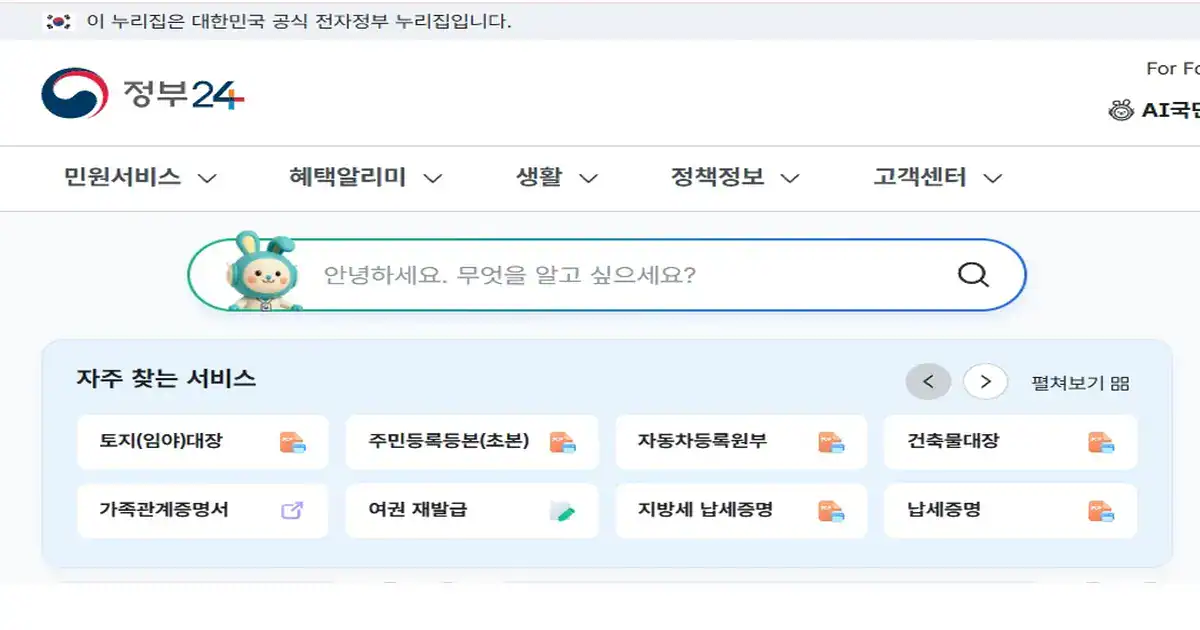
정부24에서 주민등록등본 모바일 발급하기
은행 제출용으로 등본이 급하게 필요했는데 주민센터 갈 시간이 없어서 정부24 앱으로 처음 떼봤다. 절차 자체는 어렵지 않은데 막상 해보니 몇 군데서 멈칫한 지점이 있어서 그 부분 위주로 정리해본다.
본인인증은 카카오로 했다
로그인하고 나면 본인인증을 한 번 더 거쳐야 하는데, 공동인증서(구 공인인증서)나 금융인증서 말고도 카카오톡, 네이버, 토스, PASS 같은 간편인증도 같이 뜬다. 공동인증서는 예전에 은행 갈 때마다 쓰던 그 파일이라 어디 있는지 찾는 것부터 번거로울 것 같아서, 그냥 카카오톡 인증으로 했다. 카카오톡 알림 오면 앱 열어서 비밀번호나 지문 누르면 끝이라 클릭 몇 번이면 인증이 됐다.
다만 간편인증은 본인 명의로 가입된 계정이어야 하는 건 당연하고, 인증 앱이 스마트폰에 안 깔려있으면 그 자리에서 설치부터 해야 해서 오히려 시간이 더 걸릴 수도 있다. 이미 카카오톡이나 토스 앱을 평소에 쓰고 있으면 그중 아무거나 골라도 되고, 딱히 뭘 안 쓰고 있으면 본인이 제일 자주 쓰는 앱 기준으로 고르면 될 것 같다.
앱에서 검색부터가 좀 헷갈린다
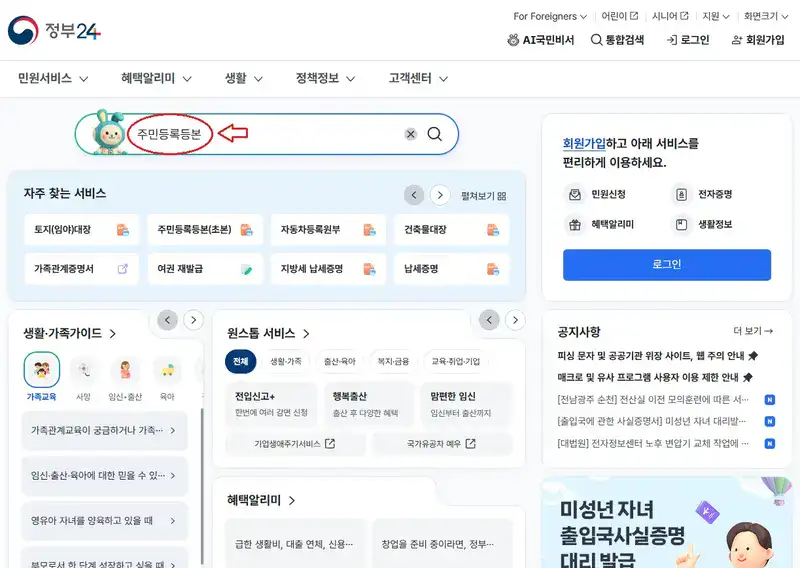
정부24 앱 켜고 로그인한 다음 검색창에 “주민등록등본”이라고 치면 몇 가지 비슷한 이름의 민원이 같이 뜬다. 여기서 “주민등록표 등본” 발급 서비스를 눌러야 하는데, 이름이 비슷해서 처음엔 잠깐 헷갈렸다.
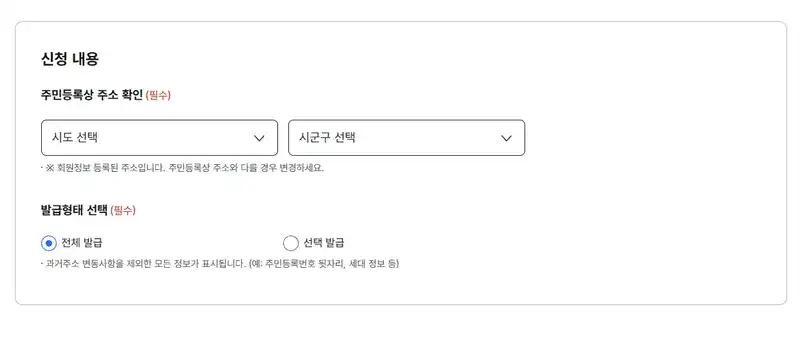
전체발급 vs 선택발급, 뭘 골라야 할지 몰랐다
주소 확인하고 나면 발급 형태를 고르라고 나오는데, 그냥 제출용이면 전체발급(현재 상태)으로 충분하다. 선택발급은 주민등록번호 뒷자리 표시 여부나 과거 주소 변동사항, 세대 구성 사유 같은 걸 따로 체크할 수 있는 옵션인데, 나는 은행에 낼 용도라 그냥 전체발급으로 진행했다. 제출처에서 세대주와의 관계나 주민번호 뒷자리까지 요구하는 경우(청약, 대출 심사 등)라면 선택발급으로 필요한 항목을 켜줘야 한다고 하니, 제출기관이 정확히 뭘 요구하는지 먼저 확인하고 들어가는 게 나을 것 같다.
수령방법에서 “전자문서지갑” 보고 잠깐 멈췄다
수령방법 고르는 화면에서 온라인발급(본인출력) 말고 전자문서지갑이라는 옵션이 같이 떠서 뭐가 다른지 헷갈렸다. 확인해보니 전자문서지갑은 발급받은 전자증명서를 보관해뒀다가 필요할 때 제출하는 용도고, 나처럼 그냥 PDF 파일이나 인쇄물로 넘겨야 하는 경우엔 온라인발급(본인출력) 쪽을 선택하면 된다. 제출처에서 “전자증명서로 직접 제출 가능”이라고 안내한 경우가 아니면 굳이 전자문서지갑을 쓸 필요는 없었다.

PDF로 저장하는 법
발급 완료 화면에서 바로 PDF로 저장할 수 있다. 아이폰은 공유 버튼 눌러서 파일 앱에 저장하는 방식이었고, 안드로이드는 인쇄 화면에서 PDF 저장 항목을 고르면 된다고 하는데, 기종이나 운영체제 버전에 따라 메뉴 이름이나 위치가 조금씩 다를 수 있으니 화면에 보이는 “PDF로 저장” 혹은 “파일에 저장” 같은 항목을 찾아보면 된다.

수수료
인터넷(정부24)으로 발급받으면 수수료는 없다. 주민센터에 직접 방문해서 발급받으면 수수료가 붙는데, 정확한 금액은 지자체 조례에 따라 다를 수 있어서 방문 전에 해당 주민센터에 확인해보는 게 안전할 것 같다.
시간이 얼마나 걸렸나
로그인부터 PDF 저장까지 재보니 5분 정도 걸렸다. 다만 이건 본인인증 방식이나 네트워크 상태에 따라 달라질 수 있어서 항상 이 정도 걸린다고 단정하긴 어렵다.
헷갈렸던 것 하나 더 — 등본이랑 초본 차이
나도 처음엔 등본이랑 초본을 그냥 비슷한 걸로 생각했는데, 등본은 세대 전체 구성원의 주민등록 사항이 나오는 서류고 초본은 나 한 사람의 이력(과거 주소 변동, 병역 사항 등)이 나오는 서류다. 임대차 계약이나 세대 확인용이면 등본, 개인 이력 확인용이면 초본을 떼야 해서 제출처가 어느 쪽을 요구하는지 먼저 확인하는 게 시간 낭비를 줄이는 방법인 것 같다.