
최근 벼르고 벼르던 청년 주택 청약을 넣으려고 서류를 한가득 준비할 때의 일이다. 모집 공고문에 ‘주민등록초본’을 내라고 적혀 있었는데, 나는 아무 생각 없이 살면서 늘 떼던 ‘주민등록등본’을 뽑아서 제출했다. 그랬더니 담당 기관에서 연락이 와서는 “신청자님의 과거 주소 변동 이력과 해당 지역 거주 기간을 확인해야 하는데 등본을 내셨네요. 초본으로 다시 떼시되, 꼭 ‘과거 주소 변동 사항 전체 포함’으로 다시 제출하세요”라며 서류 반려를 당했다.
솔직히 등본이나 초본이나 그게 그거 아닌가 싶었는데, 막상 다시 떼어보니 용도와 나오는 내용의 깊이가 완전히 달랐다. 결국 정부24 앱을 켜서 길바닥에서 부랴부랴 서류를 다시 떼서 보냈다. 나처럼 등본과 초본을 헷갈려서 두 번 일하는 분들을 위해 정확한 발급 방법과 주의사항을 디테일하게 정리해 본다.
💡 본 포스팅은 모바일 발급을 기준으로 설명하지만, 정부24 앱은 강력한 화면 캡처 방지 보안 기능이 적용되어 있습니다. 독자의 이해를 돕기 위해 본문의 사진은 동일한 메뉴 구조를 가진 PC 버전 화면으로 대체하여 설명합니다.
1. 헷갈리기 쉬운 ‘등본’과 ‘초본’의 완벽한 차이점
관공서 서류를 준비할 때 가장 흔하게 하는 실수가 바로 이 두 서류를 헷갈리는 것이다. 간단하게 요약하면 시선의 ‘포커스’가 가족 전체에 맞춰져 있느냐, 나 한 사람의 과거 역사에 맞춰져 있느냐의 차이다.
| 구분 | 서류의 포커스 | 주로 확인하는 내용 | 주요 활용 목적 |
|---|---|---|---|
| 주민등록등본 | ‘세대(집)’ 중심 | 현재 같은 집에 살고 있는 세대주와 세대원(가족)들의 관계와 인적 사항 | 부양가족 증명, 다자녀 혜택, 연말정산 등 |
| 주민등록초본 | ‘개인(나)’ 중심 | 나 한 사람이 태어날 때부터 지금까지 이사 다닌 모든 주소 기록, 개명 이력, 병역 사항 등 | 대출 신청, 주택 청약, 부동산 매매, 법원 서류 등 |
즉, 기관에서 “당신이 우리 지역에 몇 년간 살았는지(거주 요건 충족 여부)”를 보거나, 남자의 경우 “군대는 언제 다녀왔는지(병역 이력)”를 확인하려면 가족들의 정보는 필요 없고 오직 내 과거가 담긴 **’초본’**을 뽑아야 한다. (만약 청약 시 부양가족을 입증하기 위해 가족 전체 서류가 같이 필요하다면, 이전에 정리한 주민등록등본 모바일 발급 글을 참고해 함께 준비하면 된다.)
2. 주민등록초본 발급 시 ‘이것’ 안 누르면 무조건 반려!
모바일로 정부24 앱에 들어가서 초본을 떼는 건 1분도 안 걸린다. 하지만 무턱대고 다음 버튼만 누르다가 절대 놓쳐선 안 되는 치명적인 옵션 선택이 하나 있다.
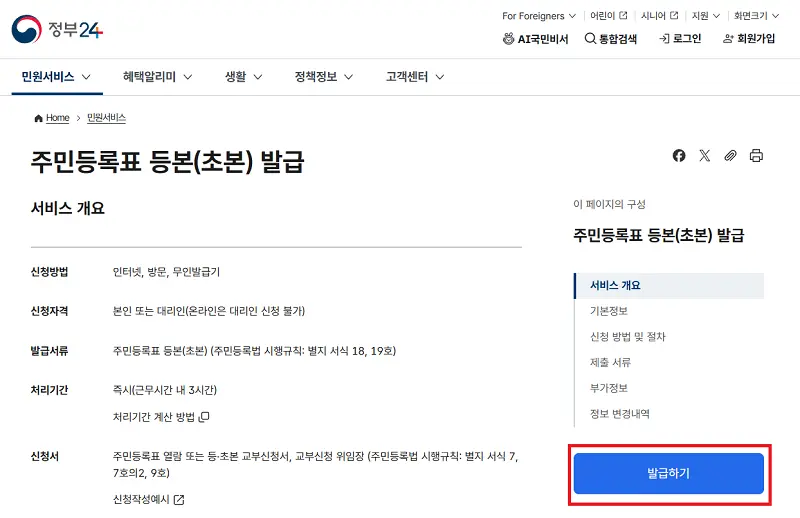
정부24 앱에서 ‘주민등록초본 발급’ 메뉴로 들어가면, [발급] 버튼과 [선택발급] 버튼이 나뉘어 있다.
여기서 그냥 기본 [발급]을 누르면 개인정보 보호를 위해 **’최근 주소’**만 달랑 찍혀 나온다. 은행 전세대출 심사나 LH/SH 공공주택 청약은 나의 과거 5년 혹은 출생 이후 모든 거주지를 엄격하게 심사해야 하기 때문에, 반드시 [선택발급]을 누른 뒤 [과거의 주소 변동 사항] 항목을 “전체 포함”으로 체크해야 한다.
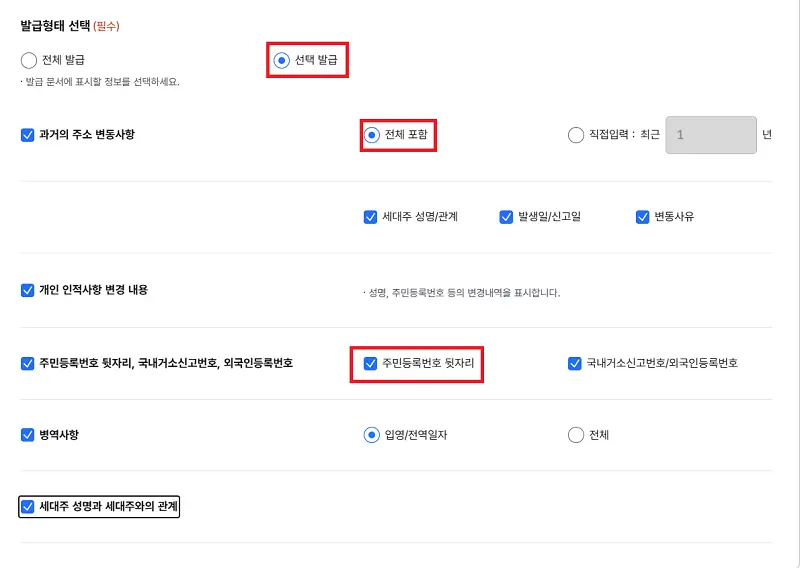
또한, ‘주민등록번호 뒷자리’ 역시 “포함”으로 체크해야 신원 확인이 가능하다. 이 두 가지 옵션을 놓치면 100% 서류 반려를 당하고 처음부터 다시 떼야 한다. (참고로 이사를 방금 마친 분들은 초본을 떼기 전에 전입신고 온라인 신청 방법을 참고해 주소 이전 처리가 전산상 완전히 끝났는지 먼저 확인하는 것이 좋다.)
3. 정부24 앱으로 발급부터 PDF 저장까지 3분 컷
옵션만 주의했다면 발급 과정은 누워서 떡 먹기다. 발급 수수료는 언제 어디서나 **0원(무료)**이다.
- 스마트폰에 깔려 있는 ‘정부24’ 앱을 켜고 간편인증(카카오, 네이버, 토스 등)으로 로그인한다.
- 메인 검색창에 ‘주민등록초본’을 치고 민원 신청 페이지로 들어간다.
- [선택발급] 탭을 눌러서 ‘과거 주소 변동 사항 – 전체 포함’, ‘주민등록번호 뒷자리 – 포함’을 꼼꼼히 확인한다. (제출처에서 병역 정보가 필요하다고 하면 그것도 포함으로 체크한다.)
- 수령 방법을 **’온라인발급(전자문서지갑)’**으로 선택하고 신청한다.

신청이 끝나면 내 폰의 전자문서지갑으로 서류가 쏙 들어온다. 이 화면에서 곧바로 은행이나 기관 담당자가 알려준 기관 코드 7자리를 입력해 서류를 전자 방식으로 다이렉트 전송할 수도 있고, 미리보기를 열어서 스마트폰 내부에 PDF 파일로 깔끔하게 저장해 둘 수도 있다. 집에 프린터가 없더라도 아무 걱정 없이 스마트폰 하나로 서류 준비를 완벽하게 끝낼 수 있다.